
Microsoft stellt den Support für Windows 10 am 14. Oktober 2025 ein. Das ist schon länger bekannt. Viele PCs und Laptops laufen noch mit Windows 10 und lassen sich offiziell nicht auf Windows 11 upgraden. Doch nutzlos sind diese Rechner noch lange nicht und als Elektroschrott viel zu schade. Es gibt ein zweites Leben für die alten Schätzchen.
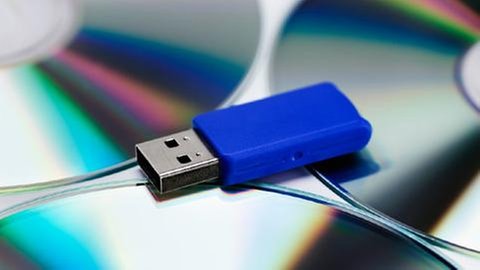
Klar, Windows ist das am häufigsten verwendete Betriebssystem für PCs und Laptops. Der Abschied fällt schwer. Doch es gibt mehrere Alternativen und die lassen sich kostenlos und völlig gefahrlos ausprobieren. Alles, was Sie dazu brauchen, ist ein USB-Stick mit gut 8 GB Speicher und etwas Zeit.
Die Windows-Alternative Linux
Allen voran ist da Linux zu nennen. War das System früher etwas für Experten, ist es längst auch für Normalnutzer interessant. Die Benutzeroberfläche ähnelt dem Desktop von Windows, es gibt sowas wie ein Startmenü. Es sieht alles ein bisschen anders aus, aber nach etwas Umgewöhnungszeit findet man sich gut zurecht. Es läuft auch auf älteren Rechnern flüssig. Populär ist die Version Linux Mint zum kostenlosen Download.
- Das Gute ist: eigentlich alle Programme, die man so im Alltag braucht, gibt es kostenlos. Browser (Firefox), E-Mail-Programm (Thunderbird), Office-Paket (Libre-Office). Vieles ist bereits vorinstalliert. Und obendrein gilt Linux als ein sehr sicheres Betriebssystem. Eine gute Anleitung, wie man sich Linux auf einen USB-Stick installieren kann, findet sich zum Beispiel beim Linux Info-Portal Lidux.
Die Windows-Alternative ChromeOS Flex
Wer in der Google-Welt zuhause ist und sich dort gut zurechtfindet, kann auch das Betriebssystem ChromeOS Flex ausprobieren. Das ist von der Oberfläche her eine Mischung aus Windows und Apples MacOS. Zum Ausprobieren ist ein größerer USB-Speicher-Stick erforderlich und ein Google-(Android)-Konto sinnvoll. Es sind alle Anwendungen von Google verfügbar, vom Office-Paket über Kalender und E-Mails bis hin zu Web-Browser und Google-Drive (Laufwerk).
Es sind ein paar - nicht gerade selbst erklärende - Schritte notwendig, um das System auf den Stick zu bekommen. Daher sind Anleitungen wie zum Beispiel diese nützlich.
Rechner vom USB-Stick starten
Ist der Stick mit dem System fertig, kann der Rechner damit gestartet werden. Das kann eine besondere Hürde darstellen, denn welche Schritte dazu auszuführen sind, ist von Hersteller zu Hersteller unterschiedlich und kann sich auch von Modell zu Modell unterscheiden. Zunächst sollte der Stick in einen USB-Anschluss gesteckt werden.
Grundsätzlich muss der Rechner neu gestartet werden, wenn er das System vom Stick hochfahren soll. Das heißt, nicht einfach den Rechner runterfahren und dann wieder einschalten, sondern über den Punkt "neu starten" im Ausschalt-Menü.
Der Rechner fährt runter, dann wird der Bildschirm schwarz. Jetzt wird es spannend, denn jetzt müssen Sie eine Taste so oft drücken, bis ein Auswahlmenü auf dem Bildschirm erscheint, von welchem Laufwerk gestartet werden soll. Welche Taste das ist, steht entweder in der Anleitung zum Rechner oder lässt sich im Internet mit der Modell-Bezeichnung des Rechners finden, gepaart mit dem Suchwort "Boot-Menü". Zum Beispiel hier.
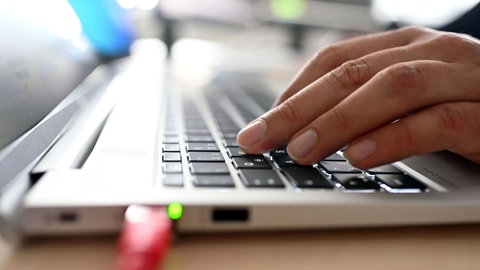
Wer nicht fündig wird, kann verschiedene Tasten ausprobieren. Passieren kann dabei nichts, im Zweifel fährt der Rechner normal hoch ins Windows und Sie müssen neu starten und es nochmal probieren. Häufig verwenden die Hersteller die Tasten "esc", F9, F11 oder F12, um das Boot-Menü aufzurufen.
Im Menü selbst gibt es dann unterschiedliche Möglichkeiten, die man mit den Pfeiltasten anwählen und mit Enter auswählen kann. Wenn irgendwo etwas mit "USB" steht, sollte das die richtige Wahl sein. Die anderen Kürzel sollten nicht benutzt werden: HDD bedeutet Start von der Festplatte, beim Punkt DVD kann man vom optischen Laufwerk starten, bei Network oder LAN wird vom Netzwerk gestartet. Recovery stellt den Auslieferungszustand des Rechners her und löscht alle Daten, das ist hier nicht sinnvoll.
Der erste Start ...
… kann etwas dauern. Es laufen vielleicht unverständliche Zeichen über den Bildschirm, bis irgendwann die Benutzeroberfläche erscheint. Es kann sein, dass Sie sich dann am System anmelden müssen, meist ist das aber nicht der Fall. Und jetzt viel Spaß beim Entdecken des neuen Systems!
Genug getestet? Dann den Rechner herunterfahren und den Stick rausziehen. Nach dem nächsten Start fährt Windows ganz normal wieder hoch.
Umsteigen leicht gemacht
Wer jetzt schon einen solchen Stick hat und das neue System als Windows-Alternative gut findet, sollte nicht dauerhaft vom Stick starten. Das System lässt sich auch direkt auf der Festplatte des Rechners installieren. Dann läuft es auch deutlich schneller. So kann ein älterer Rechner sinnvoll weiter benutzt werden und muss nicht zum Elektroschrott, das ist sehr nachhaltig. Es kostet etwas Zeit und Mühe, dafür spart man sich das Geld für einen Neukauf und hat ein kleines Abenteuer obendrauf.