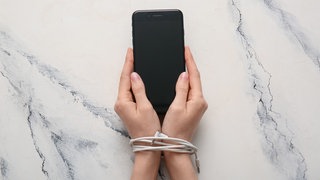
Die eigene Bildschirmzeit erfassen
Sowohl Android als auch IOS-Smartphones haben im Betriebssystem Apps eingebaut, die die eigene Nutzungszeit zeigen.
Bei Android führt der Weg über => Einstellungen => digitales Wohlbefinden/digital Wellbeing. Dort lässt sich sehen, was wie lange genutzt wurde.
Bei IOS geht es über => Einstellungen => Bildschirmzeit => App- und Website-Aktivität. Sie können wählen, ob Sie sich die eigenen Aktivitäten pro Woche oder pro Tag ansehen möchte.
Die eigene Bildschirmzeit reduzieren
Über die oben beschriebenen Wege kann direkt in den Apps ein Tageslimit festgesetzt werden.
Bei Android: App anklicken und Timer aktivieren.
Bei IOS: Auszeit aktivieren.
Spielerische Apps, die beim Durchhalten helfen können
Forest
Die Forest-App funktioniert als spielerischer Timer (Gamification), um die Handynutzung zu reduzieren und die Konzentration zu steigern. Nutzer pflanzen einen virtuellen Baum und legen einen Zeitraum (10–120 Min.) fest; wird das Handy in dieser Zeit für andere Apps genutzt, verdorrt der Baum. Ziel ist es, einen virtuellen Wald aufzubauen.
Forest-App: Download-Link Android
Focus Friend
Hier strickt die kleine Bohne Willi Socken, solange das Handy nicht benutzt wird. Leider nur auf Englisch verfügbar.
Focus Friend: Download-Link Android
Focus Friend: Download-Link IOS
StayFree
Die App StayFree hilft Nutzern, ihre Bildschirmzeit zu kontrollieren und produktiver zu werden, indem sie detaillierte Statistiken liefert und zeitfressende Anwendungen sowie Websites blockiert. Nutzer können Zeitlimits für Apps festlegen, den Zugriff zu bestimmten Zeiten sperren und ihre Nutzung analysieren. Auch nur auf Englisch.
StayFree: Download-Link Android
ScreenZen
Baut vor dem Öffnen bestimmter Apps eine Wartezeit ein, legt Nutzungslimits pro Tag fest und bietet Achtsamkeitsübungen an.
ScreenZen: Download-Link Android
Die App Stayfree ist übrigens kostenlos und auch die drei anderen Apps gibt es in einer kostenfreie Variante - wobei hier zusätzlich jeweils die Option für In-App-Käufe zur Verfügung steht.
Möglichkeiten ganz ohne Apps
Indem man nur nur die Farbgebungen Grau, Schwarz und Weiß zulässt, wirkt das Smartphone deutlich weniger reizvoll. Viele Menschen verbringen daher automatisch weniger Zeit mit dem Smartphone, wenn der Bildschirm auf Graustufen eingestellt ist.
Zeitlimitierung beim PC
Auch beim PC ist eine Zeitkontrolle möglich. Bei Windows 11 gelangt man über "Bordmittel System => Fokus zum "Elternkonto". Dort lässt sich „Kind“ hinzufügen und über "Browsererweiterungen" die gewünschten Einstellungen vornehmen. Lassen Sie sich nicht von der Bezeichnung "Eltern-Kind-Konto" verwirren - diese Vorgehensweise kann natürlich für Erwachsene wie für Kinder gleichermaßen angewendet werden.
Welche Möglichkeiten gibt es noch?
- Zeitfenster festlegen
- Regeln aufstellen
- kein Smartphone am Esstisch
- beim Fernsehen wirklich nur fernzusehen, ohne gleichzeitige Benutzung des Smartphones
- den "Pling"-Ton ausschalten
- das Smartphone aus dem Schlafzimmer verbannen
Im Studio: Andreas Reinhardt, SWR Multimediaredakteur

Alle Ratgeber-Themen von Kaffee oder Tee
Unsere Ratgeber auf einen Blick!